下載與安裝 SinoBee
推薦用 Docker 一行啟動;也可以直接安裝在電腦上操作你的桌面。
想先看看再安裝?到 agent.sinobee.ai 直接試用 SinoBee Agent。
系統需求
Docker
Windows、macOS、Linux 都可以,只需要安裝 Docker Desktop 或 Docker Engine。
Python 3.10+
不用 Docker 直接安裝時需要;macOS 與 Windows 可操作實體桌面。
本機模型(選用)
Apple Silicon 建議原生安裝 Ollama;NVIDIA GPU 可用內建 Ollama 容器。
Docker 安裝(推薦)
需要先安裝 Docker。下載專案後一行指令啟動:
git clone https://github.com/CAFECA-IO/SinoBee.git && cd SinoBee
docker compose up -d --build
打開 http://localhost:10024,第一次開啟會自動跳出設定。
雲端 API
在設定的「模型供應商」貼上 API 金鑰並按「連線」,SinoBee 會立即驗證並載入該供應商的模型,再到上方為主要、輔助、升級與備援模型挑選。金鑰只存在伺服器端的 secrets.json,畫面上只顯示末四碼,也不會寫進 .env。
啟動時直接帶入模型與金鑰
SINOBEE_MODEL=anthropic/claude-sonnet-4-5 \
ANTHROPIC_API_KEY=sk-ant-... \
docker compose up -d --build
使用本機模型
不想付 API 費用、資料也不想出門?用本機開放模型,免金鑰、免費。
macOS (Apple Silicon)
在 Mac 上先安裝並開啟 Ollama(可用 Metal GPU),再啟動 SinoBee,會自動連到 host.docker.internal:11434:
SINOBEE_HOST_HARDWARE="$(scripts/host-hardware.sh)" docker compose up -d --buildWindows / Linux
SINOBEE_HOST_HARDWARE="$(scripts/host-hardware.sh)" docker compose --profile local-llm up -d --buildNVIDIA GPU 再加上 GPU 設定檔:
SINOBEE_HOST_HARDWARE="$(scripts/host-hardware.sh)" \
  docker compose -f docker-compose.yml -f docker-compose.gpu.yml --profile local-llm up -d --build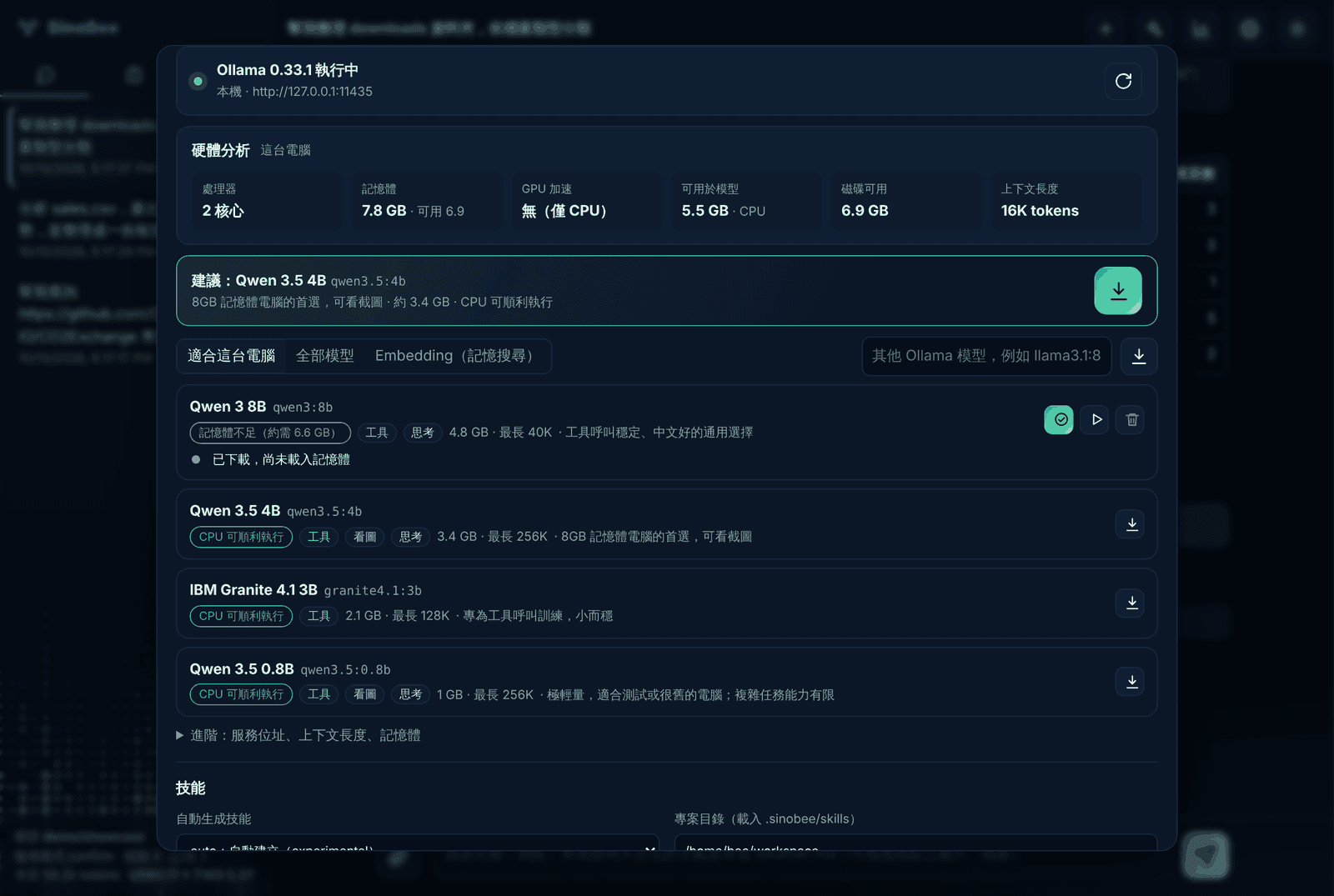
不用 Docker
需要 Python 3.10 以上。執行一次安裝腳本,之後在任何資料夾都能用 sinobee 指令:
git clone https://github.com/CAFECA-IO/SinoBee.git && cd SinoBee
bash scripts/install-command.sh   # venv + dependencies + `sinobee` command on your PATH
sinobee serve                     # from any folder: http://localhost:10024
或手動安裝:
pip install -e ".[all]"          # macOS/Windows desktop control: ".[all,desktop-native]"
python -m playwright install chromium
sinobee serve --port 10024
macOS 需在「系統設定 → 隱私權與安全性」授予終端機「輔助使用」與「螢幕錄製」權限。在實體電腦上建議保持核准模式 confirm。
第一次使用
- 到設定的「模型」:在「模型供應商」貼上任一家的金鑰按「連線」,或開啟 Ollama(本機)下載模型;再選擇主要模型。雲端與本機模型可以混用。
- 在輸入框用平常說話的方式描述你要的結果,越具體越好,例如「整理成表格」、「存成 report.md」、「拍一支 30 秒的產品廣告」。
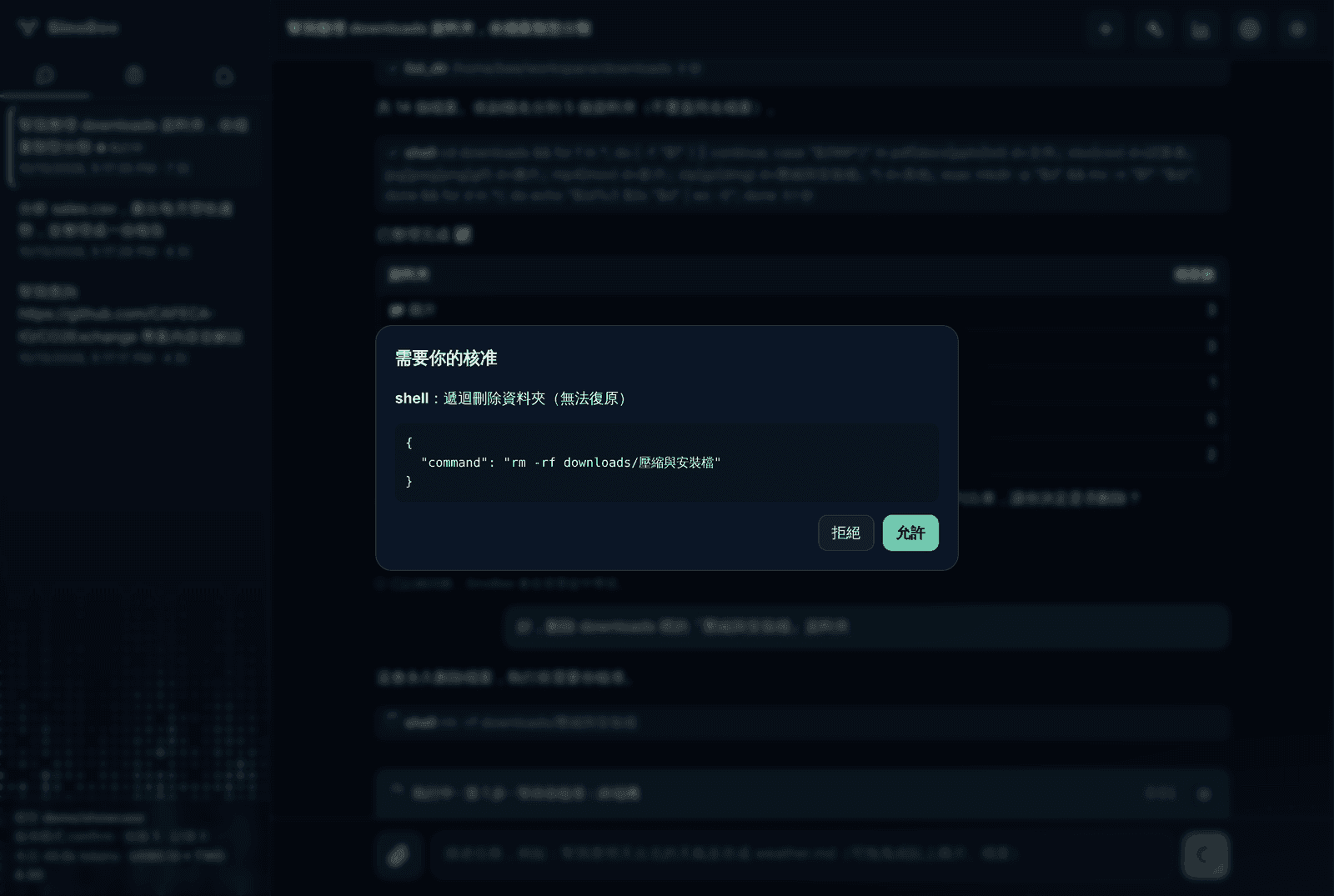
- 危險操作會跳出核准卡片,你可以同意、拒絕或改成唯讀模式;執行中也能直接輸入補充指示或按停止。
- 長時間或定期的工作交給「工作」頁:固定流程、子代理與排程都在那裡,進度與產出檔案一目了然。
- 對結果按讚或倒讚,SinoBee 會更新記憶與技能;記憶會自動整理,也可以在「記憶」頁查看、設為永久或刪除。
命令列與 Skill Hub
sinobee serve                                       # Web UI + API on http://localhost:10024
sinobee chat -m anthropic/claude-sonnet-4-5        # terminal chat
sinobee run "整理 ~/Downloads 裡的 PDF 並列出清單"
sinobee doctor                                      # check models, browser, desktop
sinobee keys list|set <provider>|rm <provider>
sinobee skills search <keyword>                     # search sinobee.ai Skill Hub
sinobee skills install hub:<publisher>/<name>[@version]
sinobee skills publish <name>                       # needs: sinobee keys set sinobee-hub
sinobee usage month --by model
sinobee work                                        # background work: past / now / next
sinobee memory stats|maintain|compress              # layered memory upkeep
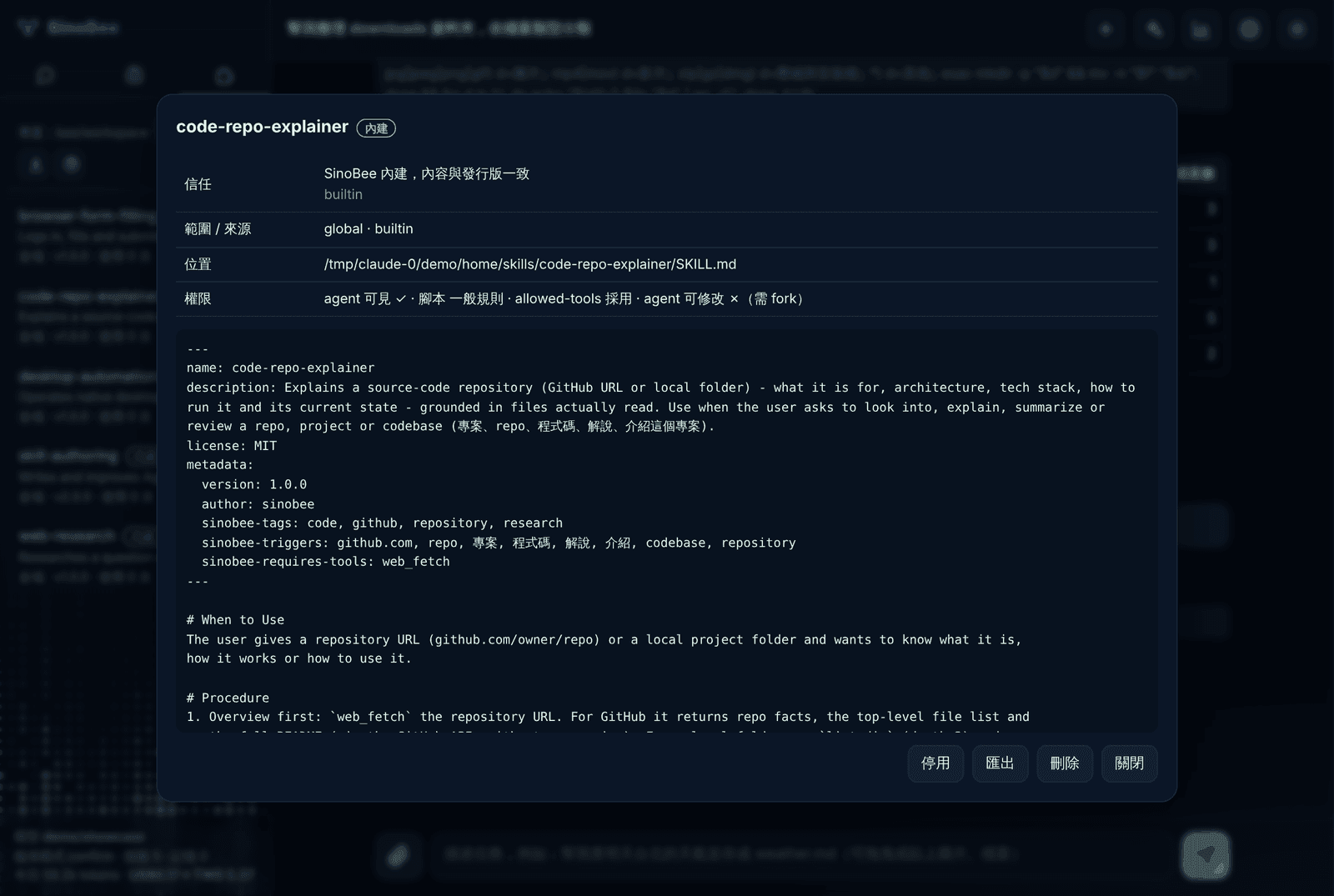
SinoBee 內建 Skill Hub 用戶端。要信任本站的審核簽章,請把公鑰釘選在設定裡:
# ~/.sinobee/config.yaml
skills:
  hub_url: https://sinobee.ai
  hub_keys: ["<key from https://sinobee.ai/.well-known/sinobee-hub-keys.json>"]
疑難排解
結果顯示「錯誤」
結果卡會寫原因與建議,展開「技術細節」看原始訊息;常見是金鑰無效、模型名稱錯誤或額度用完。
本機模型「服務未執行」
安裝並開啟 Ollama,或用 docker compose --profile local-llm up -d,再按「重新偵測」。
本機模型很慢
改選標示「GPU 加速順暢」的較小模型;Mac 請在 Mac 本機安裝 Ollama,不要用容器。
本機模型無法操作電腦
改選標示「工具」的模型。
更新後畫面沒變
git pull && docker compose up -d --build,瀏覽器強制重新整理;資料保存在 Docker volume 不會遺失。
填了 Gemini(或其他)金鑰卻沒有模型可選
在供應商卡片按「連線」:金鑰會立即驗證,成功後模型就出現在上方的清單;顯示「金鑰無效」時請重新產生金鑰。更新到最新版後,即使主要模型是本機模型,也能同時選用雲端模型。
打不開 localhost:8000
預設連接埠已改為 10024,請開 http://localhost:10024;若 config.yaml 裡設定了 server.port,以該設定為準。